
SnapEdit - AI photo editor
SilverAI IncFotografie
4,718.00 Recenze
- Verze
- 7.7.4
- Instalace
- 10.00M
- Věkové hodnocení
- PEGI 3
Snímky obrazovky
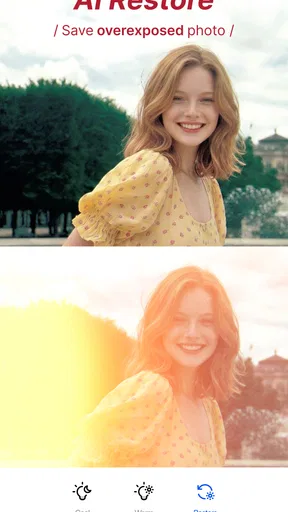
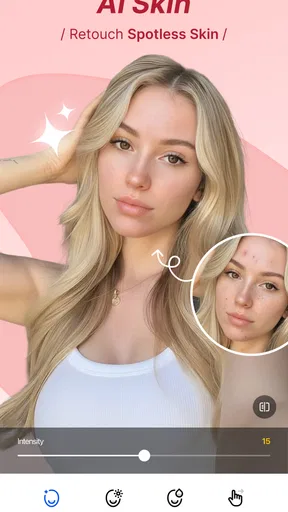
Naše recenze aplikace SnapEdit - AI photo editor
 Analýzu připravil Appyee
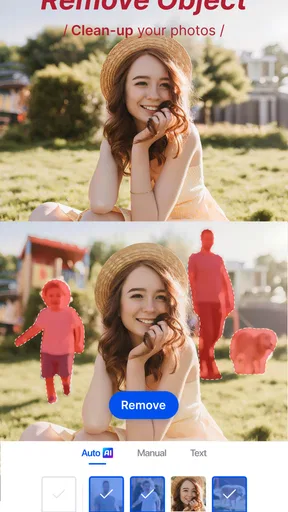
Když potřebuji z fotografie rychle odstranit rušivý prvek, nechci otevírat složitý desktopový editor a trávit několik minut hledáním správného nástroje. Právě v takové situaci jsem sáhl po SnapEdit, aplikaci na úpravu fotografií od SilverAI Inc. Její hlavní síla je v práci s fotografií pomocí umělé inteligence: dokáže pomoci s odstraněním objektů nebo lidí, úpravou pozadí a vylepšením starších snímků.
Na první pohled jde o jednoduchý mobilní nástroj, ale při používání jsem zjistil, že nejde jen o jednorázové mazání kolemjdoucích. Dobře poslouží jako rychlá mezistanice mezi pořízením snímku a jeho zveřejněním. Fotku upravím, zkontroluji výsledek a teprve potom ji pošlu dál. Zároveň ale není náhradou za plnohodnotný editor pro přesnou retuš, vrstvy nebo detailní barevné úpravy.
Od nápadu k použitelné fotografii
Nejlépe se mi aplikace osvědčila ve chvíli, kdy mám v hlavě poměrně konkrétní cíl. Nečekám od ní, že z obyčejného snímku vytvoří profesionální kompozici bez mého rozhodování. Spíš jí předložím fotografii a řeknu si: tento člověk v pozadí překáží, tady je odpadkový koš, zde potřebuji čistší pozadí. Takové zadání je pro SnapEdit přirozené.
Praktický scénář je třeba fotografie z výletu. Podaří se mi zachytit pěkný výhled, ale u kraje záběru stojí cizí turista a přes spodní část vede nevzhledný předmět. Místo návratu k původní fotografii nebo složitého ručního retušování zkusím problematická místa označit a nechám aplikaci dopočítat okolí. Výsledek pak posuzuji podle toho, zda si divák vůbec všimne zásahu, ne podle toho, zda algoritmus technicky něco odstranil.
To je důležitý rozdíl. Umělá inteligence umí být rychlá, ale ne vždy chápe, co je pro fotografii podstatné. Pokud odstraním člověka stojícího před zdí, bývá úkol jednodušší než mazání postavy, která zakrývá část zábradlí, text nebo složitý vzor. Před úpravou si proto vždy prohlédnu okolí objektu. Když je pozadí pravidelné, mám větší šanci na přirozený výsledek.
SnapEdit je v kategorii fotografických aplikací zajímavý hlavně tím, že se soustředí na konkrétní zásahy místo toho, aby uživatele zahltil desítkami profesionálních ovládacích prvků. To ocení člověk, který upravuje snímky pro sociální sítě, bazar, rodinný chat nebo rychlou prezentaci. Pokud ale začínám s požadavkem na přesnou barevnou gradingovou úpravu, práci s maskami nebo nedestruktivní vrstvy, hledal bych jiný typ nástroje.
Co si připravit před první úpravou
Nejlepší výsledek nezačíná až v editoru, ale výběrem správného zdrojového snímku. Když mám několik podobných fotografií, vybírám tu s nejčistším pozadím a nejmenším překrytím hlavního objektu. To je jeden z nejpraktičtějších triků: aplikace může dobře dopočítat jednoduchou plochu, ale nemůže spolehlivě obnovit důležitý detail, který na fotografii vůbec není.
Vyplatí se také neoznačovat zbytečně velkou oblast. Při odstraňování osoby z pozadí jsem opatrnější kolem vlasů, rukou, tenkých větví a hran nábytku. Když výběr přetáhnu přes okolí, algoritmus dostane méně jasné zadání. Když naopak označím jen část objektu, může zůstat viditelný zbytek. Nejlepší je pracovat po menších úsecích a po každém výsledku se přiblížit.
Pro běžné sdílení to může působit jako drobnost, ale při prohlížení na větší obrazovce se chyby ukážou rychle. Proto si neupravuji jen náhled v telefonu. Před odesláním si fotografii prohlédnu v celku i ve zvětšení, hlavně v místě, kde aplikace něco mazala nebo rekonstruovala.
Kdy se hodí rychlá mobilní oprava
SnapEdit dává největší smysl, když potřebuji opravit jedinou konkrétní věc a nechci kvůli ní měnit celý způsob práce s fotografií. Na běžné úpravy v galerii obvykle navazuje dobře: galerii použiji pro základní ořez nebo otočení, zatímco zde řeším prvek, který se nedá odstranit jednoduchým posunem okraje snímku. Oproti ručnímu retušování v editoru je tento postup pohodlnější, ale výměnou za pohodlí přijímám menší kontrolu nad tím, jak se dopočítá zakryté pozadí.
Typický každodenní případ je fotka jídla nebo nově koupené věci, kterou chci poslat do rodinné konverzace. Na stole zůstala účtenka, vedle výrobku leží nabíječka a přefotit scénu už se mi nechce. Rychlé odstranění rušivého předmětu může snímek zpřehlednit. Když však objekt vrhá výrazný stín nebo zakrývá část hlavního motivu, raději nejdřív zvážím nový záběr: ten bývá přirozenější než oprava, která musí vymyslet chybějící obsah.
Pokud je pro mě důležitá přesná barevná úprava, tón pleti nebo konzistentní vzhled celé série, běžný fotoeditor je vhodnější první volba. SnapEdit je nejsilnější jako cílený pomocník pro odstranění rušivostí, ne jako místo, kde bych plánoval celý fotografický styl. Tím se liší od univerzálních aplikací, jejichž hlavní přínos bývá v ořezu, filtrech a základních posuvnících.
Jak probíhá samotné zpracování
Práce v SnapEditu je založená na jednoduchém sledu: vyberu fotografii, určím rušivý prvek a nechám aplikaci připravit variantu. Tato přímočarost je příjemná, protože se nemusím učit složitou terminologii. Uživatel, který běžně používá jen základní úpravy v galerii, se v takovém prostředí zorientuje rychleji než v profesionálním editoru.
Nejčastěji jsem začínal odstraněním objektu. U menších rušivých prvků je užitečné zkusit nejprve co nejpřesnější výběr. Pokud výsledek působí rozmazaně nebo se opakuje část okolí, vrátím se o krok zpět a změním rozsah. Někdy pomůže rozdělit jeden velký zásah na několik menších. Aplikace pak nemusí najednou řešit tolik různých hran a textur.
Největší praktická výhoda je rychlost rozhodování, ne slepá automatizace. Nechám si vytvořit návrh, ale výsledek přijímám až po kontrole. To je důležité zejména u portrétů, produktových fotografií a snímků s pravidelnými liniemi. Umělá inteligence může vytvořit vizuálně přesvědčivou plochu, která je při bližším pohledu nesmyslná.
Odstranění lidí je užitečné například při fotografování památek, interiérů nebo krajiny. Tady však záleží na tom, kolik prostoru člověk zabírá a co je za ním. U prázdné podlahy nebo oblohy může být výsledek velmi přirozený. U davu, který se překrývá s architekturou, bych očekával více ručního dolaďování a raději bych si nechal původní snímek jako zálohu.
Starší snímky a změna pozadí
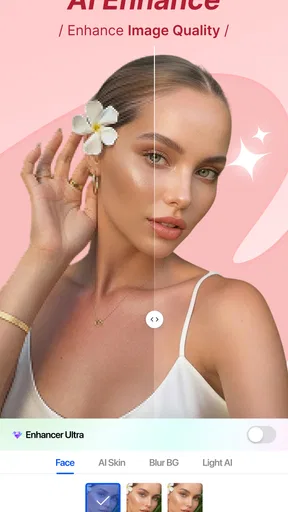
Možnost vylepšit starší fotografii vnímám trochu jinak než běžnou retuš. Nejde jen o odstranění jednoho rušivého objektu, ale o snahu dát starému snímku použitelnější podobu. Hodí se to u fotografií, které chci poslat rodině nebo zařadit do digitálního alba. Výsledek ale posuzuji opatrně, protože vylepšení může změnit charakter původní fotografie.
U starého portrétu bych si nechal originál a upravenou verzi používal jako kopii. Pokud aplikace vyhladí strukturu nebo zvýrazní některé rysy, může snímek působit čistěji, ale také méně autenticky. Pro rodinnou archivaci je proto rozumné uchovat obě varianty: původní jako dokument a upravenou jako snadněji sdílenou podobu.
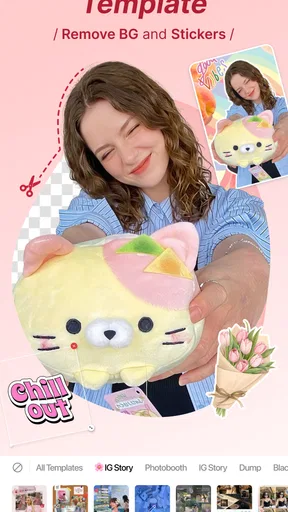
Odstranění pozadí je zase praktické při přípravě produktové fotografie nebo jednoduchého profilového obrázku. Tady je klíčové, jak dobře je oddělený hlavní objekt od okolí. Jednobarevné pozadí a jasná silueta dávají aplikaci lepší podmínky než vlasy proti stromům, průsvitné látky nebo drobné větvičky. U zboží na prodej bych vždy zkontroloval okraje, protože právě tam může být vidět nepřesné oddělení.
Na rozdíl od klasického editoru nemusím ručně obkreslovat každou část objektu. To šetří čas, ale zároveň zmenšuje moji kontrolu. Když potřebuji přesný výřez pro katalog, tisk nebo profesionální grafiku, automatický výsledek bych nepovažoval za finální bez další kontroly v jiném programu.
Opakované úpravy a hledání lepší varianty
Při prvním pokusu často nezískám nejlepší výsledek. To není selhání aplikace, ale běžná vlastnost generativních zásahů do fotografie. Proto s úpravou zacházím jako s iterací. Nejdřív odstraním nejviditelnější prvek, pak zkontroluji perspektivu, opakující se textury a hrany. Pokud něco nesedí, upravím výběr nebo zkusím jiný postup.
Užitečný pracovní návyk je porovnávat změnu s původním snímkem, ne jen s poslední verzí. Po několika úpravách si člověk snadno zvykne na nový obraz a přestane vnímat, že se například změnila část fasády nebo tvar předmětu v pozadí. Původní fotografie mi slouží jako kontrola, zda jsem odstranil rušivý prvek, aniž bych zbytečně změnil atmosféru.
U sociálních sítí je lákavé upravovat fotografii tak dlouho, až vypadá dokonale. Já bych ale doporučil stanovit si hranici. Pokud třetí nebo čtvrtý pokus stále vytváří viditelné artefakty, je často lepší vybrat jiný záběr. SnapEdit dokáže zachránit dobře komponovanou fotografii s jednou vadou, ale nemusí zachránit špatnou kompozici nebo výrazně zakrytý objekt.
Další méně zřejmý postup je spojit více jednoduchých zásahů s rozvahou. Místo hromadného označení několika lidí najednou nejprve odstraním toho, který nejvíce narušuje hlavní motiv. Po novém zpracování se změní okolí a teprve potom řeším další prvek. Tím se vyhnu tomu, že aplikace bude najednou rekonstruovat příliš velkou a složitou plochu.
Stejně tak není dobré automaticky odstraňovat každý detail, který se mi nelíbí. U cestovatelské fotografie může kolemjdoucí pomoci ukázat měřítko prostoru. U produktové fotografie může stín působit přirozeněji než úplně čisté pozadí. Aplikaci proto používám jako prostředek k lepšímu sdělení, ne jako tlačítko pro sterilní obraz.
Co si rozmyslet před sdílením
U snímků lidí myslím také na to, zda je úprava vhodná a zda odstraněním někoho neměním význam situace. Rodinnou fotografii můžu chtít jen uklidit od náhodného rušivého prvku, ale u zpravodajského, dokumentárního nebo pracovního snímku může zásah ovlivnit důvěryhodnost. V takovém případě bych se automatické retuši vyhnul nebo jasně rozlišil upravenou verzi od původního záznamu.
U důležitých fotografií si ponechávám neupravený originál odděleně od výsledku. Není to jen pojistka proti nepovedené rekonstrukci: originál se hodí i tehdy, když později změním názor nebo budu chtít vyzkoušet jiný editor. Při sdílení osobních snímků navíc vybírám jen fotografie, které opravdu potřebuji upravit a předat dál, místo abych bez rozmyslu měnil celý archiv.
Výstup, sdílení a předání hotové práce
Po dokončení úpravy pro mě práce nekončí. Nejdřív si ověřím, zda výsledná fotografie stále odpovídá účelu. Jinak posuzuji snímek určený do rodinné konverzace a jinak fotografii, kterou chci použít u nabídky zboží. U rychlého sdílení toleruji drobnou nepřesnost v pozadí, ale u prodejní fotografie kontroluji okraje, proporce a přirozenost stínů.
Výhodou mobilního zpracování je, že mohu upravovat přímo v situaci, kdy fotografii potřebuji. Například při prodeji použitého nábytku vyfotím předmět v pokoji, odstraním rušivý detail v pozadí a připravím čistší obraz pro inzerát. Přesto bych nezakrýval vady samotného prodávaného předmětu. Odstranění nepořádku kolem produktu je něco jiného než retuš poškození, které by měl kupující znát.
U publikování je také dobré myslet na čitelnost. Pokud odstraním osobu stojící vedle nápisu, aplikace může zasáhnout do písmen nebo jejich okolí. Před zveřejněním proto kontroluji všechny texty, loga, značky a rovné linie. Tyto prvky prozradí nepřesnou rekonstrukci rychleji než běžná textura trávy nebo oblohy.
SnapEdit je zdarma, což výrazně snižuje překážku při vyzkoušení. Současně nabízí nákupy v aplikaci při fakturaci přes Google Play v rozmezí od 49,99 Kč do 2 699,99 Kč. Před pravidelným používáním bych si proto pečlivě přečetl, co konkrétní placená volba přináší a zda ji skutečně potřebuji. Pro občasné úpravy může bezplatný přístup stačit, zatímco častý tvůrce by měl počítat s tím, že některé pohodlné možnosti mohou být spojeny s platbou.
To je také důvod, proč aplikaci nevnímám jako automaticky nejvýhodnější řešení pro každého. Pokud upravuji jen jednu fotografii za měsíc, stačí mi rychlý nástroj. Jestli ale každý den připravuji větší množství snímků, měl bych předem zvážit pracovní postup, čas strávený kontrolou a cenu funkcí, které používám. Někdy je efektivnější jednorázově pracovat v editoru, který nabízí přesnější kontrolu nad celou sérií.
Komu bude vyhovovat a kdo by měl zvolit jinou cestu
SnapEdit bych doporučil lidem, kteří chtějí rychle opravit konkrétní problém ve fotografii bez studia složitého programu. Hodí se cestovatelům, uživatelům sociálních sítí, rodičům upravujícím rodinné snímky i lidem, kteří potřebují čistší fotografii předmětu pro inzerát. V těchto situacích přináší největší hodnotu právě tím, že zkracuje cestu od nápadu k použitelné fotografii.
Dobrou volbou je také pro začátečníka, který si chce bezpečně vyzkoušet odstranění objektu nebo změnu pozadí. Věk PEGI 3 odpovídá tomu, že jde o běžný fotografický nástroj bez herního zaměření, ale u sdílení fotografií bych samozřejmě stále myslel na soukromí lidí zachycených na snímku.
Naopak bych ji nevolil jako jediný nástroj pro profesionální retuš, tiskovou přípravu nebo práci, kde musí být každý pixel pod kontrolou. Fotograf, grafik nebo tvůrce reklamních materiálů může ocenit rychlý první návrh, ale finální výstup bude pravděpodobně chtít doladit jinde. Stejně tak není ideální pro uživatele, který očekává, že umělá inteligence vždy zachová přesné detaily zakrytého objektu.
Moje hodnocení po používání
Na SnapEdit se mi líbí, že má jasný účel a nesnaží se mě nutit do dlouhého nastavování. Když potřebuji odstranit člověka, rušivý předmět, upravit pozadí nebo dát starému snímku svěžejší vzhled, dostanu se k výsledku rychle. Nejlepší práce vzniká tehdy, když aplikaci používám jako chytrého pomocníka a každý výsledek si sám ověřím.
Určité omezení vidím v tom, že automatika není stejně přesvědčivá u všech scén. Složitá architektura, text, vlasy, průhledné materiály a překrývající se objekty vyžadují více pokusů. Při větších zásazích může být ruční editor přesnější, i když je pomalejší. Také bych před pravidelným používáním zvážil placené možnosti, protože bezplatný začátek nemusí vyhovovat každému pracovnímu postupu.
Aplikace je dostupná jako fotografický nástroj pro zařízení s Androidem od verze 7.0 a její aktuální vydání je 7.7.4. Na trhu působí od 21. dubna 2022, má průměrné hodnocení 4,7 z více než 85 tisíc hodnocení a dosáhla přes 10 milionů instalací. Tato čísla sama o sobě nezaručí dokonalý výsledek, ale ukazují, že nejde o okrajový experiment bez uživatelské základny.
Celkově bych SnapEdit doporučil jako rychlý nástroj pro konkrétní fotografické opravy, ne jako úplnou náhradu profesionálního editoru. Pokud chcete před publikováním uklidit pozadí, odstranit náhodného kolemjdoucího nebo připravit starší snímek ke sdílení, dává smysl ho vyzkoušet zdarma. Já bych si vždy ponechal originál, pracoval po menších krocích a před předáním fotografie kontroloval hlavně hrany, texty a pravidelné linie. Právě tak z jeho automatických funkcí vytěžím nejvíc, aniž bych ztratil kontrolu nad výsledkem.
Závěr
Přednosti aplikace SnapEdit - AI photo editor
- Automatické odstranění objektů funguje rychle i u složitějších scén.
- Rozhraní je přehledné a vhodné i pro začátečníky.
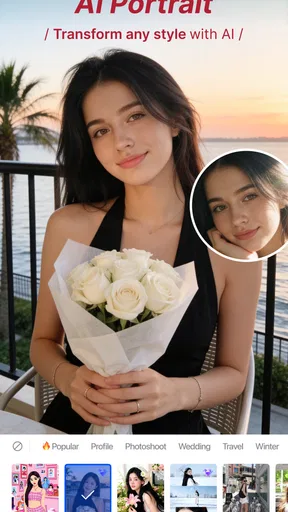
- Podporuje úpravy portrétů, pozadí i běžných fotografií.
- Výsledky lze snadno sdílet na sociální sítě.
- Nabízí praktické nástroje pro rychlé vylepšení snímků.
Omezení aplikace SnapEdit - AI photo editor
- Některé pokročilé funkce jsou dostupné pouze v placené verzi.
- Při úpravách může docházet ke ztrátě jemných detailů.
- AI někdy vytvoří nepřirozené části po odstranění objektů.
- Export ve vyšší kvalitě může vyžadovat předplatné.
- Pro používání některých funkcí je nutné internetové připojení.
Podobné tipy v této kategorii
Zobrazit vše
Fotky Google
Google LLC4,3

Galerie
Google LLC3,8

Picsart Photo and Video Editor
PicsArt, Inc.3,8

B612 AI Photo&Video Editor
SNOW Corporation3,9

BeautyPlus - Retouch, Filters
PIXOCIAL TECHNOLOGY (SINGAPORE) PTE. LTD.4,4

Remini - AI Photo Enhancer
Bending Spoons4,0
Často kladené otázky
Co je SnapEdit – AI photo editor a k čemu slouží?
SnapEdit je mobilní editor fotografií využívající umělou inteligenci. Umožňuje například odstranit nežádoucí objekty, lidi nebo text z obrázku, vylepšit kvalitu snímku, rozmazat pozadí a provádět další rychlé úpravy bez nutnosti ovládat složité grafické programy. Hodí se především pro uživatele, kteří chtějí upravovat fotografie jednoduše přímo v telefonu.
Je SnapEdit zdarma, nebo jsou některé funkce placené?
Aplikaci lze obvykle stáhnout a používat zdarma, ale část nástrojů a pokročilých možností může být dostupná pouze v rámci prémiového předplatného nebo nákupů v aplikaci. Bezplatná verze může také obsahovat reklamy, omezený počet AI úprav či exportů. Před potvrzením předplatného je proto vhodné zkontrolovat cenu, délku zkušební doby a podmínky automatického obnovování.
Potřebuji k používání SnapEdit připojení k internetu?
Ano, u většiny AI funkcí je internetové připojení pravděpodobně nutné, protože fotografie se zpracovávají prostřednictvím cloudových serverů. Bez připojení mohou fungovat jen některé základní části aplikace, pokud je vůbec podporují. Rychlost výsledku závisí na kvalitě připojení, velikosti fotografie a aktuálním vytížení služby. Při používání mobilních dat je dobré sledovat jejich spotřebu.
Jaké fotografie lze v SnapEdit upravovat a jak kvalitní jsou výsledky?
SnapEdit si poradí s běžnými fotografiemi uloženými v telefonu, například s portréty, snímky z dovolené, produktovými fotografiemi nebo obrázky ze sociálních sítí. Výsledek odstranění objektu či vylepšení obrazu závisí na rozlišení, světle a složitosti pozadí. U jednoduchých scén bývají úpravy přesvědčivé, zatímco u členitých ploch mohou zůstat drobné artefakty a je nutné výsledek ručně zkontrolovat.
Je používání SnapEdit bezpečné z hlediska soukromí fotografií?
Před používáním je vhodné se seznámit se zásadami ochrany soukromí aplikace. Protože některé AI nástroje mohou fotografie odesílat na vzdálené servery ke zpracování, neměli byste bez rozmyslu nahrávat citlivé dokumenty, osobní průkazy nebo snímky dalších lidí. Zkontrolujte také požadovaná oprávnění, způsob ukládání a mazání nahraných souborů. U soukromých fotografií doporučujeme používat pouze důvěryhodné funkce a aktualizovanou verzi aplikace.
